Žádný odpovídající návod. Zkuste USB, fotoaparát nebo Discogs.
01 / Základy
Začínáme s Collexall
Collexall — Music Edition eviduje CD, vinylové desky, hudební DVD a Blu-ray na Androidu. Hlavní sbírka zůstává v zařízení; online vyhledávání a synchronizace potřebují Internet.
Nainstalujte aplikaci a otevřete Přidat hudbu.
Naskenujte čárový kód, případně vyhledejte album ručně v Discogs, pokud kód chybí.
Ověřte přesné vydání: země, rok, vydavatelství a katalogové číslo se mohou lišit.
Uložte stav, poznámky, nákupní cenu a umístění fyzického nosiče; poté otevřete svou sbírku.
Ukázková verze umožňuje maximálně 20 položek včetně čekajících dávkových skenů. Pro další záznamy je nutné aplikaci odemknout podle aktuálních podmínek nákupu.
02 / Digitální hudba
Procházení složek MP3 a FLAC
Funkce Digitální hudba vytváří samostatný lokální index souborů, které už jsou v telefonu, na SD kartě nebo USB disku, a porovnává alba s fyzickou sbírkou.
Pokud používáte USB disk, nejdříve ho připojte a ověřte, že ho Android rozpozná.
Otevřete Více → Digitální hudba → Vybrat hudební složku/disk.
V systémovém výběru Androidu vyberte složku a udělte oprávnění ke čtení. Prohledávají se také podsložky.
Zkontrolujte počet skladeb, alb a interpretů a zapněte filtr Pouze alba chybějící fyzicky.
Klepněte na Najít fyzické vydání a vyhledejte předvyplněného interpreta a album v Discogs. Potvrďte správné vydání.
Formáty: MP3, FLAC, M4A, OGG, OPUS, WAV, APE a AIFF. Bez tagů se používají názvy souborů a složek. Poslední zdroj lze znovu prohledat. Aplikace soubory nekopíruje, nemaže ani nepřehrává a nepřevádí zvuková CD.
03 / Připojení
Jaký kabel USB použít?
Android musí externí disk rozpoznat a zpřístupnit v systémovém výběru složek. Rozhoduje typ konektoru, datový kabel a napájení.
Telefon USB-C + disk USB-A: použijte adaptér USB-C na USB-A OTG nebo kompatibilní rozbočovač USB-C.
Telefon USB-C + disk USB-C: použijte datový kabel USB-C a ověřte podporu režimu USB host.
Telefon Micro-USB + disk USB-A: použijte adaptér Micro-USB OTG, pokud ho telefon podporuje.
Některé náročnější disky potřebují napájený USB rozbočovač nebo vlastní napájecí zdroj.
Nejdříve ověřte disk ve správci souborů Androidu a potom zvolte hudební složku v Collexall.
Neformátujte disk, který Android nevidí, dokud neověříte OTG, kabel, napájení, souborový systém a zálohu. Digitální hudba neumí převádět zvuková CD z externích mechanik CD/DVD.
04 / Fotoaparát
Skenování čárových kódů a obalů
Můžete číst jednotlivé čárové kódy, sbírat více kódů offline nebo rozpoznávat text z obalů.
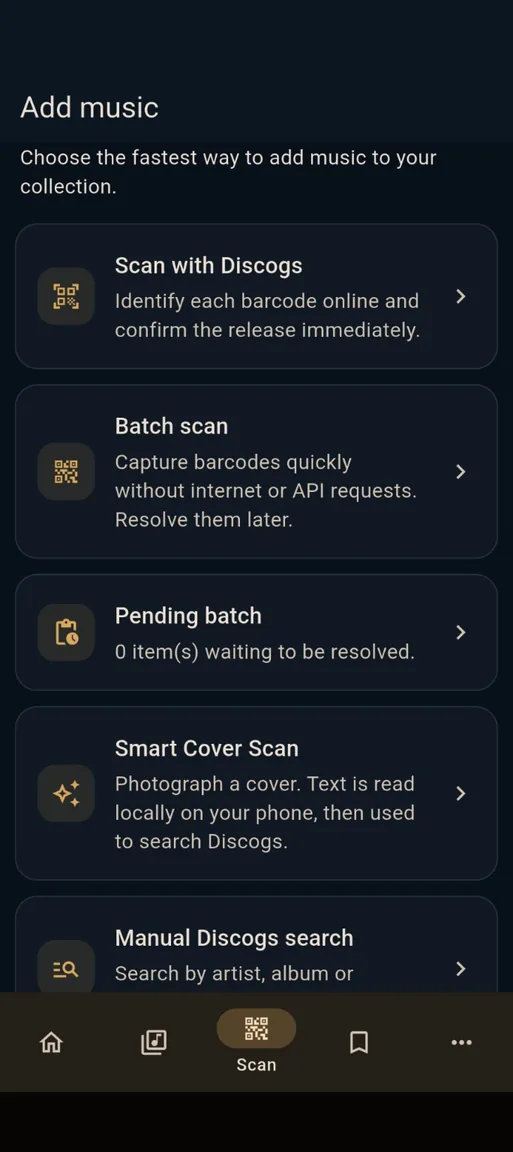
Skutečný snímek obrazovky ze starší verze aplikace
Čárový kód: otevřete Přidat hudbu → Skenovat pomocí Discogs, povolte fotoaparát, omezte odlesky a ověřte výsledek.
Dávkově offline: otevřete dávkové skenování, případně zadejte umístění a stiskněte spoušť zvlášť pro každý kód.
Po připojení k Internetu a Discogs otevřete čekající dávku a dohledávejte vydání; nejednoznačné výsledky potvrďte ručně.
Smart Cover Scan: vyfoťte obal nebo vyberte existující obrázek, opravte rozpoznaný text a vyhledejte vydání v Discogs.
Fotografie obalu sama nepotvrzuje konkrétní lisování. Ověřte formát, rok, zemi, vydavatelství a katalogové číslo. Pokud je na přední straně málo textu, zkuste hřbet či zadní stranu.
05 / Účet
Propojení Collexall s Discogs
Discogs je volitelný: hlavní sbírka zůstává lokální. Po propojení můžete obousměrně synchronizovat a používat seznam přání.
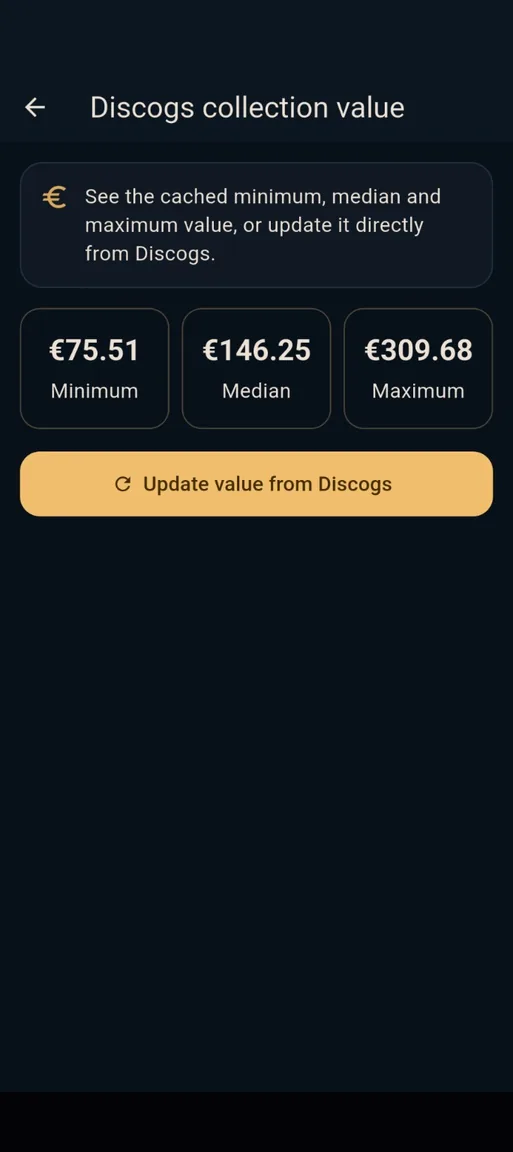
Skutečný snímek obrazovky ze starší verze aplikace
V případě potřeby si vytvořte účet Discogs.
Otevřete Více → Discogs a synchronizace → Připojit.
V prohlížeči se přihlaste, zkontrolujte požadovaná oprávnění a povolte Collexall. Vraťte se do aplikace a ověřte uživatelské jméno.
Před první obousměrnou synchronizací vytvořte zálohu JSON a zkontrolujte obě sbírky.
Spusťte synchronizaci a pozorně ověřujte potvrzení vzdáleného mazání.
Seznam Wantlist a minimální, mediánové a maximální odhady vycházejí z externích dat. Nabídkové ceny nejsou zaručenými prodejními cenami. Collexall využívá API Discogs, ale není s Discogs propojen ani jím podporován.
06 / Správa
Organizace, ocenění a prodej
Evidujte každou fyzickou kopii samostatně, nejen jednotlivé názvy alb.
Zaznamenejte místnost, nábytek, polici, stav média a obalu, cenu nákupu a poznámky.
Spravujte výpůjčky, oblíbené položky, statistiky a seznam přání.
Označujte jednotlivé položky nebo celé skupiny k prodeji a zadávejte požadované ceny.
Podle potřeby porovnejte aktivní nabídky eBay: jde o požadované ceny, nikoli ověřené uskutečněné prodeje.
Exportujte katalog HTML s obaly nebo připravte návrhy CSV pro podporované platformy.
Před importem na platformu ověřte povinná pole. Collexall připravuje návrhy, nezveřejňuje nabídky automaticky a nevymýšlí chybějící údaje.
07 / Bezpečnost
Export a zálohování sbírky
Hlavní databáze je uložená v zařízení. Nezávislá záloha je důležitá zejména před většími změnami.
Otevřete funkce importu, exportu nebo zálohování v části Více.
Pomocí JSON vytvořte zálohu pro pozdější obnovu sbírky.
Pomocí CSV můžete upravovat data v tabulce a importovat změny s náhledem.
Pomocí HTML vytvořte prodejní katalog s dostupnými obrázky obalů.
Vyberte umístění souboru, ověřte potvrzení uložení a uschovejte druhou kopii jinde.
Index digitální hudby je oddělený. Záloha fyzické sbírky neobsahuje původní soubory MP3 a FLAC. Zálohujte je zvlášť.
08 / Podpora
Řešení běžných problémů
Nejdříve určete, zda problém souvisí s USB, tagy, fotoaparátem nebo online službou.
USB není vidět: zkontrolujte správce souborů Androidu, podporu OTG, datový kabel, napájení a souborový systém.
Chybná alba: opravte tagy a uspořádejte složky Interpret / Album; bez tagů se používají názvy.
Nečitelný kód: zlepšete osvětlení, zabraňte odleskům nebo použijte ruční vyhledávání či fotografii obalu.
Chyba Discogs: zkontrolujte Internet, oprávnění a propojení účtu. Při překročení limitu API ponechte čekající položky a zkuste to později.
Nemažte celou sbírku jako první pokus o opravu. Před zásadními změnami vytvořte zálohu JSON.
FAQ
Časté dotazy
Potřebuji externí čtečku čárových kódů?
Ne. Collexall používá fotoaparát kompatibilního telefonu Android.
Kopíruje nebo maže aplikace moje MP3?
Ne. Digitální hudba pouze indexuje metadata a původní soubory nemění.
Mohu pomocí USB mechaniky převádět CD na soubory?
Ne. Funkce indexuje existující zvukové soubory ve složkách dostupných Androidu.
Funguje aplikace bez Internetu?
Místní sbírka a dávkové skenování offline ano; Discogs a externí vyhledávání vyžadují připojení.
Jak bezpečně synchronizovat Discogs?
Nejdříve vytvořte zálohu JSON a pozorně kontrolujte mazání. Nespoléhejte na automatické vrácení změn.
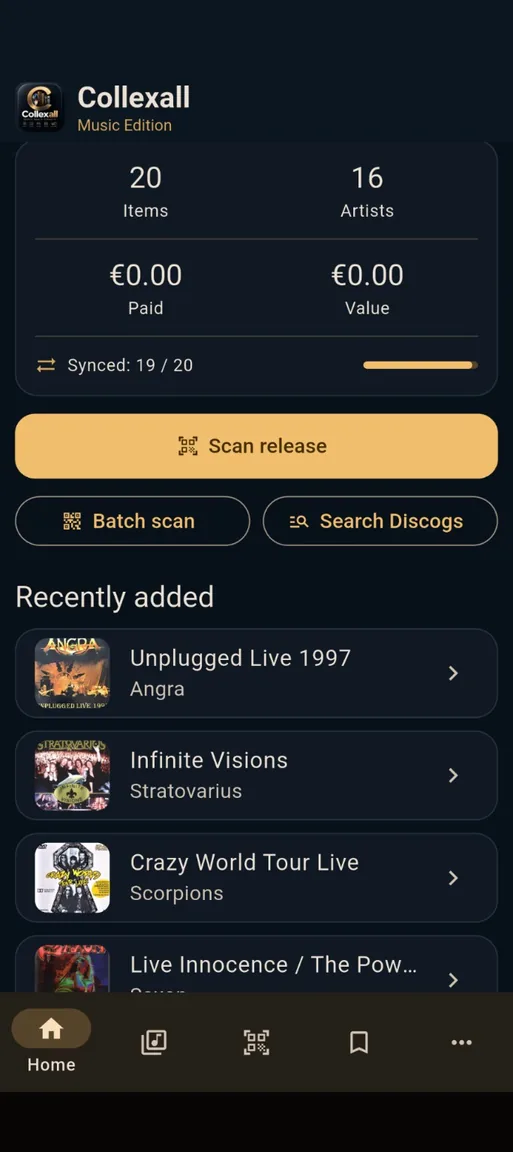 Skutečný snímek obrazovky ze starší verze aplikace