Aprende a escanear tus discos, conectar unidades USB, analizar archivos digitales, sincronizar con Discogs y proteger tus datos. Guías prácticas basadas en las funciones de Collexall.
No se han encontrado guías. Prueba con USB, cámara o Discogs.
01 / Conceptos básicos
Empieza con Collexall
Collexall — Music Edition cataloga CD, vinilos, DVD y Blu-ray musicales en Android. Tu colección principal se guarda localmente; las búsquedas y sincronizaciones externas necesitan Internet.
Instala la aplicación y abre Añadir música.
Escanea un código de barras o busca manualmente en Discogs si no hay un código legible.
Comprueba la edición exacta: país, año, sello y número de catálogo pueden ser diferentes aunque el álbum sea el mismo.
Guarda estado, notas, precio de compra y ubicación de la copia física; después, consulta tu colección.
La versión de demostración admite hasta 20 artículos, incluidos los códigos en lotes pendientes. Para continuar, desbloquea la aplicación según las condiciones de compra vigentes.
02 / Música digital
Analiza carpetas MP3 y FLAC
La sección Música digital crea un índice local de archivos que ya están en el teléfono, tarjeta SD o unidad USB, y compara los álbumes con tu colección física.
Si utilizas una unidad USB, conéctala primero y comprueba que Android la reconoce.
Abre Más → Música digital → Elegir carpeta / unidad de música.
Selecciona la carpeta en el selector de Android y concede permiso de lectura. También se analizan las subcarpetas.
Consulta los totales de pistas, álbumes y artistas; utiliza el filtro Solo los que faltan físicamente.
Pulsa Buscar edición física para buscar el artista y álbum en Discogs. Confirma la edición antes de añadirla.
Formatos: MP3, FLAC, M4A, OGG, OPUS, WAV, APE y AIFF. Se leen las etiquetas; si faltan, se utilizan los nombres de carpetas y archivos. Puedes volver a analizar la última fuente. No se copian, reproducen ni borran los archivos y esta función no extrae audio de CD.
03 / Conexiones
¿Qué cable USB necesito?
La unidad debe ser reconocida por Android y estar disponible en su selector de carpetas. Elige la conexión según el puerto del móvil y del dispositivo.
Móvil USB-C + unidad USB-A: utiliza un adaptador USB-C a USB-A OTG o un concentrador USB-C compatible.
Móvil USB-C + unidad USB-C: utiliza un cable USB-C de datos y comprueba que el móvil admite USB host.
Móvil Micro-USB + unidad USB-A: utiliza un adaptador Micro-USB OTG si el dispositivo lo admite.
Las unidades que consumen mucha energía pueden necesitar un concentrador USB alimentado o una fuente externa.
Abre el gestor de archivos de Android; cuando veas la unidad, selecciona su carpeta musical desde Más → Música digital.
No formatees una unidad que Android no reconozca sin antes comprobar adaptador, cable, alimentación, sistema de archivos y copia de seguridad. Un lector USB de CD/DVD no sirve para extraer audio mediante Música digital.
04 / Captura
Utiliza la cámara del teléfono
Collexall admite identificación por código de barras, captura de muchos códigos sin conexión y reconocimiento de texto de portadas.
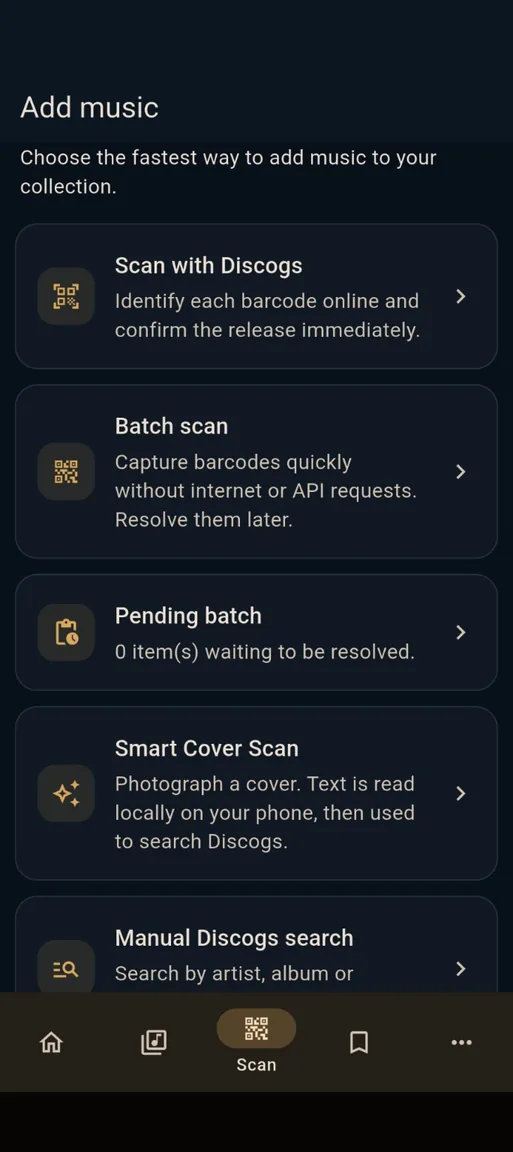
Captura real de una versión anterior de la aplicación
Código de barras: abre Añadir música → Escanear con Discogs, permite el acceso a la cámara, evita reflejos y comprueba la edición propuesta.
Lotes sin conexión: abre Escaneo por lotes, asigna una ubicación si quieres y pulsa el disparador una vez por cada código.
Con Internet y Discogs conectado, abre los lotes pendientes e identifica los códigos; revisa las ediciones ambiguas.
Smart Cover Scan: fotografía la portada o elige una imagen, corrige el texto reconocido y busca el álbum en Discogs.
Una portada no demuestra que hayas encontrado la edición exacta. Comprueba formato, año, país, sello y número de catálogo; si hay poco texto, prueba el lomo o la contraportada.
05 / Integración
Conecta y sincroniza Discogs
Discogs es opcional: Collexall mantiene tus datos principales en el teléfono. La conexión permite sincronizar colecciones y listas de deseos.
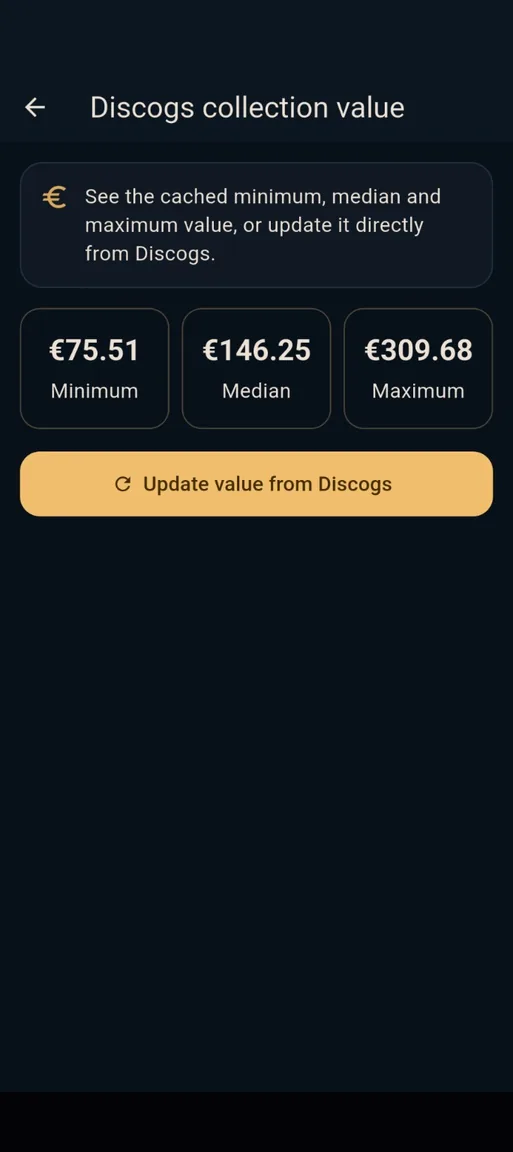
Captura real de una versión anterior de la aplicación
Crea una cuenta en Discogs si aún no la tienes.
Abre Más → Discogs y sincronización → Conectar.
Autoriza los permisos de Collexall en el navegador y vuelve a la aplicación; debe aparecer tu usuario.
Antes de la primera sincronización bidireccional, crea una copia JSON. Comprueba ambas colecciones y pulsa Sincronizar cuando quieras.
Revisa cuidadosamente cualquier confirmación de eliminación remota.
La lista Wantlist y los valores mínimos, medianos y máximos dependen de datos externos. Los precios orientativos o de anuncios no son precios de venta garantizados. Collexall utiliza la API de Discogs, sin afiliación ni respaldo de Discogs.
06 / Colección
Organiza, valora y prepara ventas
Además de identificar álbumes, puedes mantener un registro detallado de cada copia física.
Registra habitación, mueble y estantería, estado del soporte y funda, valor de compra y notas.
Utiliza préstamos, favoritos, estadísticas y lista de deseos para gestionar la colección.
Marca individualmente o en grupo los artículos que quieras vender y define sus precios.
Compara anuncios activos en eBay si procede: son precios solicitados, no ventas verificadas.
Exporta un catálogo HTML con portadas o prepara borradores CSV para las plataformas compatibles.
Antes de importar un CSV a una plataforma, comprueba sus requisitos. Collexall prepara borradores; no publica automáticamente anuncios ni inventa datos que falten.
07 / Portabilidad
Exporta y protege tus datos
La colección maestra está en el dispositivo. Guarda una copia independiente, especialmente antes de una sincronización importante.
Abre las opciones de importación, exportación o copias de seguridad en Más.
Utiliza JSON para una copia y posterior restauración de la colección.
Utiliza CSV para editar datos en una hoja de cálculo e importar cambios con vista previa.
Utiliza HTML para compartir los artículos disponibles para venta, con portadas cuando existan.
Elige la carpeta de destino, comprueba la confirmación de guardado y conserva una segunda copia.
El índice de Música digital es independiente. Una copia de tu colección física no incluye los archivos originales MP3 o FLAC: protégelos por separado.
08 / Asistencia
Soluciona los problemas habituales
Comprueba primero qué parte del proceso falla: conexión USB, etiquetas, cámara o servicio externo.
USB invisible: comprueba si Android detecta la unidad, la compatibilidad OTG, el cable de datos, la alimentación y el sistema de archivos.
Álbumes equivocados: corrige las etiquetas y organiza las carpetas Artista / Álbum; si faltan etiquetas, se leen los nombres.
Código ilegible: mejora la luz y evita reflejos; utiliza búsqueda manual o fotografía de la portada.
Error de Discogs: comprueba Internet, permisos y cuenta conectada. Si se alcanza el límite de la API, conserva los pendientes y vuelve a intentarlo.
No borres ni vuelvas a importar toda la colección como solución inicial. Haz una copia JSON antes de cualquier cambio significativo.
FAQ
Preguntas frecuentes
¿Necesito un lector de códigos externo?
No. Collexall utiliza la cámara de un móvil Android compatible.
¿Se copian o eliminan mis archivos MP3?
No. Música digital crea un índice local de metadatos y no modifica los archivos originales.
¿Puedo extraer música de un CD con un lector USB?
No. La herramienta analiza archivos de audio existentes en carpetas accesibles desde Android.
¿Funciona sin Internet?
La colección local y la captura de códigos en lote sí; Discogs, la sincronización y las consultas externas requieren conexión.
¿Cómo evito cambios indeseados en Discogs?
Haz una copia JSON antes de sincronizar y revisa las confirmaciones de eliminación. No dependas de una función de deshacer.
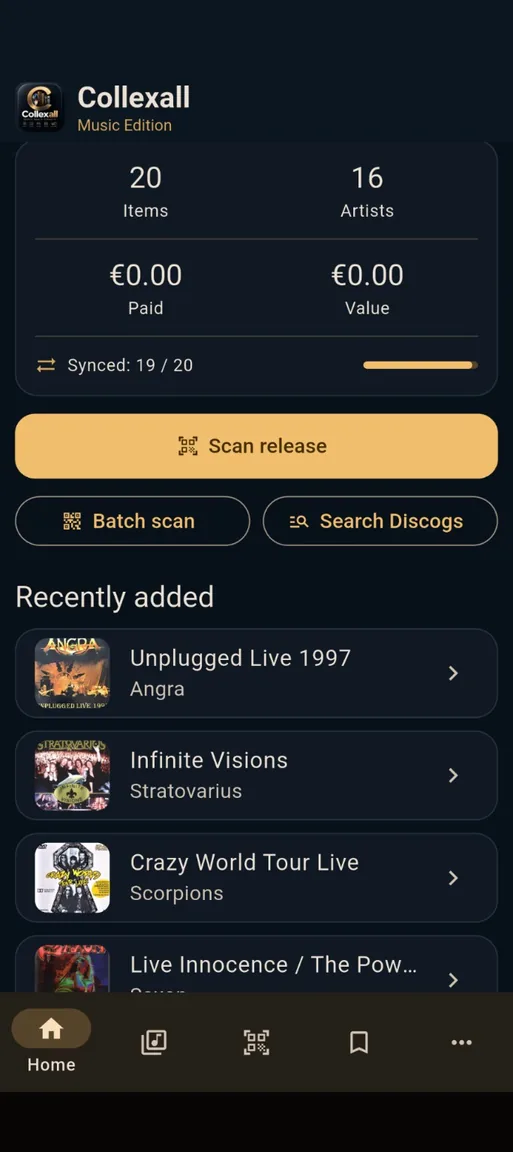 Captura real de una versión anterior de la aplicación