Keine passende Anleitung. Versuche USB, Kamera oder Discogs.
01 / Grundlagen
Erste Schritte mit Collexall
Collexall — Music Edition katalogisiert CDs, Vinyl, Musik-DVDs und Musik-Blu-rays unter Android. Deine Hauptsammlung wird lokal gespeichert; für Online-Suchen und Synchronisierung ist eine Internetverbindung nötig.
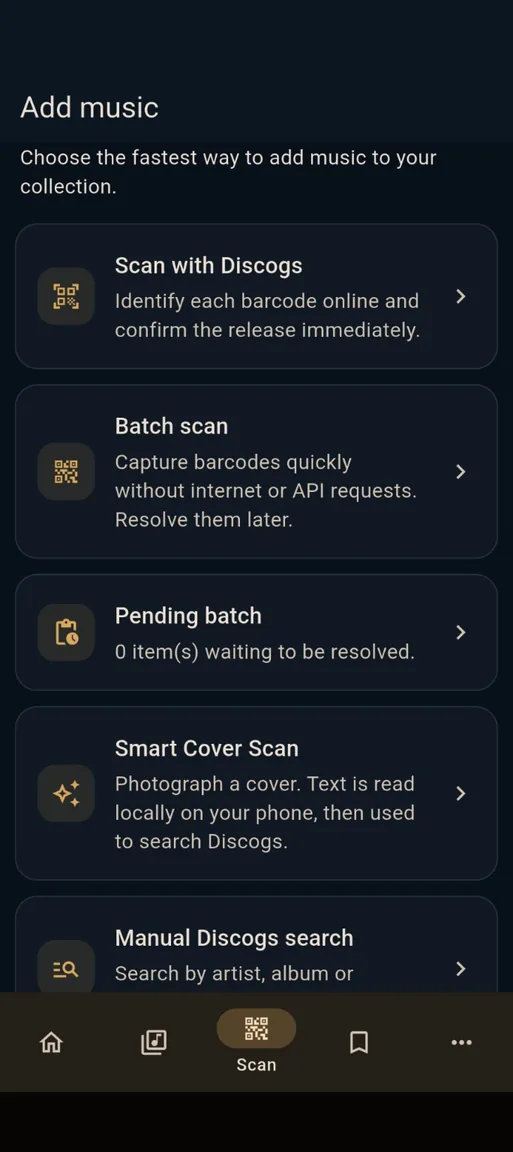
Installiere die App und öffne Musik hinzufügen.
Scanne einen Barcode oder suche manuell bei Discogs, wenn kein lesbarer Code vorhanden ist.
Prüfe die genaue Ausgabe: Land, Jahr, Label und Katalognummer können sich beim selben Album unterscheiden.
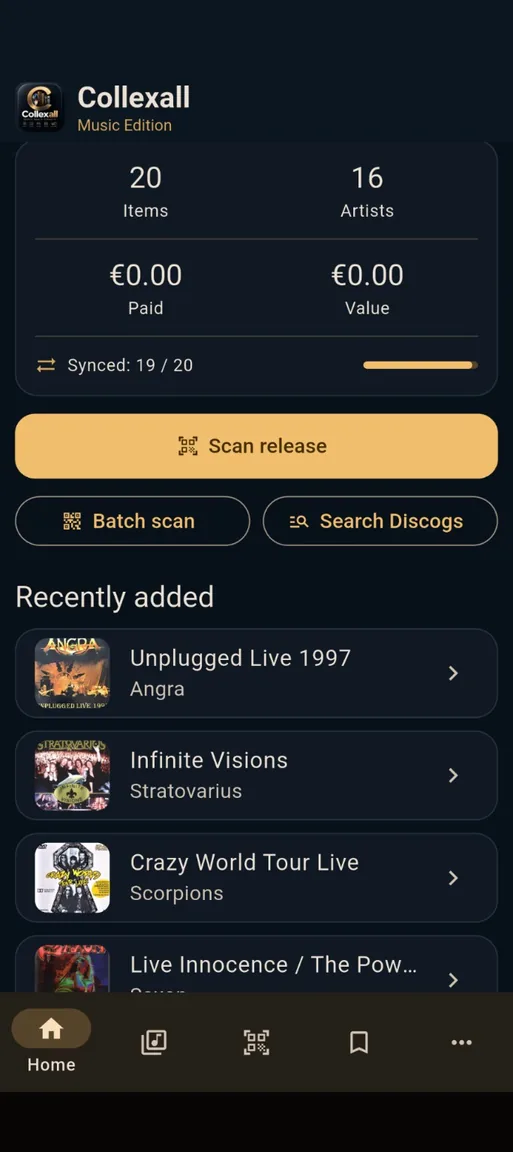
Speichere Zustand, Notizen, Kaufpreis und Regalstandort; anschließend kannst du die Sammlung durchsuchen.
Die kostenlose Testversion ist auf 20 Einträge begrenzt, einschließlich ausstehender Stapel-Scans. Für weitere Einträge muss die App zu den aktuellen Kaufbedingungen freigeschaltet werden.
02 / Digitale Musik
MP3- und FLAC-Ordner durchsuchen
Digitale Musik erstellt einen separaten lokalen Index vorhandener Audiodateien auf Smartphone, SD-Karte oder USB-Laufwerk und vergleicht Alben mit deiner physischen Sammlung.
Schließe bei Bedarf das USB-Laufwerk an und prüfe, ob Android es erkennt.
Öffne Mehr → Digitale Musik → Musikordner/Laufwerk auswählen.
Wähle den Ordner mit dem Android-Dateiauswahldialog und gewähre Lesezugriff. Unterordner werden ebenfalls erfasst.
Prüfe Titel-, Album- und Künstlerzahlen und aktiviere den Filter Nur physisch fehlende Alben.
Über Physische Veröffentlichung finden startest du eine vorausgefüllte Discogs-Suche. Prüfe die Ausgabe vor dem Hinzufügen.
Unterstützt: MP3, FLAC, M4A, OGG, OPUS, WAV, APE und AIFF. Fehlende Tags werden durch Datei- und Ordnernamen ersetzt; die letzte Quelle lässt sich erneut scannen. Collexall kopiert, löscht oder spielt diese Dateien nicht ab und liest keine Audio-CDs aus.
03 / Anschlüsse
Welches USB-Kabel benötige ich?
Android muss das externe Laufwerk erkennen und im Ordnerauswahldialog anbieten. Entscheidend sind der Anschluss am Telefon, der Datenadapter und die Stromversorgung.
USB-C-Smartphone + USB-A-Laufwerk: nutze einen USB-C-auf-USB-A-OTG-Adapter oder einen kompatiblen USB-C-Hub.
USB-C-Smartphone + USB-C-Laufwerk: nutze ein USB-C-Datenkabel; das Telefon muss USB-Host unterstützen.
Micro-USB-Smartphone + USB-A-Laufwerk: nutze bei unterstütztem OTG einen Micro-USB-OTG-Adapter.
Ein stromhungriges Laufwerk benötigt eventuell einen aktiven USB-Hub oder eine eigene Stromversorgung.
Kontrolliere im Android-Dateimanager, ob das Laufwerk sichtbar ist, bevor du den Musikordner in Collexall auswählst.
Formatiere ein nicht erkanntes Laufwerk keinesfalls, bevor du OTG, Kabel, Stromversorgung, Dateisystem und Sicherungen überprüft hast. Digitale Musik kann keine CD/DVD-Laufwerke zum Auslesen von Audio-CDs verwenden.
04 / Kamera
Barcodes und Cover fotografieren
Je nach Anwendungsfall kannst du Barcodes direkt scannen, mehrere Codes offline sammeln oder mithilfe des Covertexts suchen.
Echter Screenshot einer früheren App-Version
Barcode: Öffne Musik hinzufügen → Mit Discogs scannen, erlaube Kamerazugriff, vermeide Spiegelungen und prüfe die vorgeschlagene Ausgabe.
Offline-Stapel: Öffne Stapelscan, lege optional den Lagerort fest und tippe für jeden Barcode erneut auf den Auslöser.
Öffne bei Internetverbindung und verbundenem Discogs-Konto die Warteschlange und löse die Codes auf; überprüfe mehrdeutige Ausgaben.
Smart Cover Scan: Fotografiere das Cover oder wähle ein vorhandenes Bild, korrigiere den erkannten Text und suche bei Discogs.
Ein Coverfoto bestätigt keine bestimmte Pressung. Gleiche Format, Jahr, Land, Label und Katalognummer ab. Bei wenig Text auf der Vorderseite hilft oft die Rückseite oder der Buchrücken.
05 / Verbindung
Discogs mit Collexall verbinden
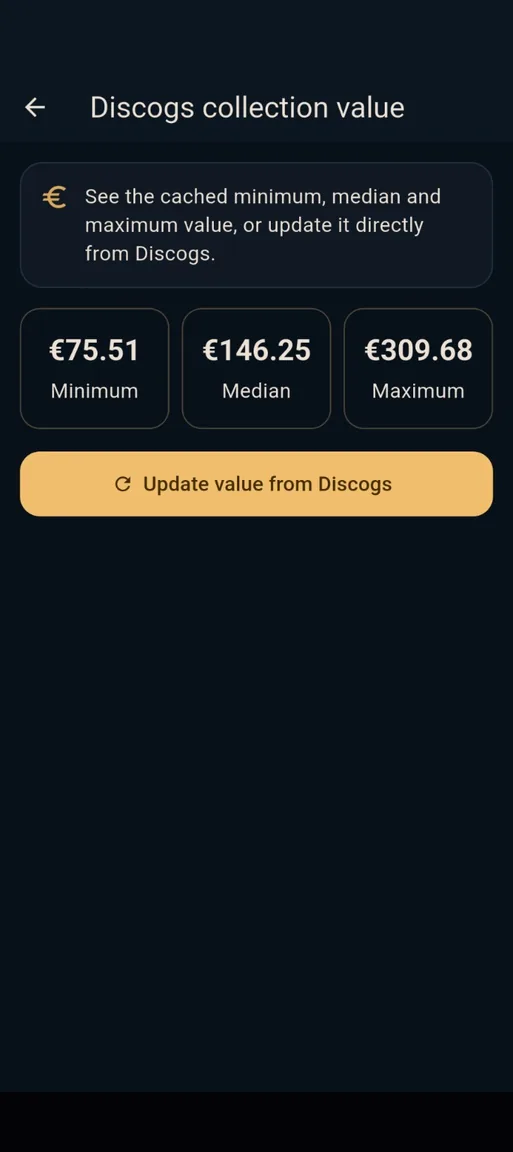
Discogs ist optional. Deine Hauptsammlung bleibt lokal; die Verbindung ermöglicht bidirektionale Synchronisierung und Wunschlistenfunktionen.
Echter Screenshot einer früheren App-Version
Erstelle bei Bedarf ein Discogs-Konto.
Öffne Mehr → Discogs & Synchronisierung → Verbinden.
Melde dich im Browser bei Discogs an und erteile Collexall nach Prüfung die Berechtigungen. Kehre zur App zurück und prüfe den Benutzernamen.
Erstelle vor der ersten bidirektionalen Synchronisierung ein JSON-Backup. Vergleiche beide Sammlungen.
Starte die Synchronisierung und bestätige entfernte Löschungen nur nach sorgfältiger Prüfung.
Wantlist und minimale, mittlere und maximale Preisangaben hängen von Onlinedaten ab. Angebotspreise sind keine garantierten Verkaufspreise. Collexall nutzt die Discogs-API, ist jedoch nicht mit Discogs verbunden oder von Discogs unterstützt.
06 / Sammlung
Ordnen, bewerten und verkaufen
Verwalte nicht nur Alben, sondern jedes einzelne physische Exemplar.
Erfasse Zimmer, Möbelstück und Regal sowie Zustand von Medium und Hülle, Kaufpreis und Notizen.
Nutze Ausleihverwaltung, Favoriten, Statistiken und Wunschliste.
Markiere einzelne oder mehrere Exemplare zum Verkauf und lege Angebotspreise fest.
Vergleiche bei Bedarf aktive eBay-Angebote. Angezeigte Wunschpreise sind keine bestätigten Verkaufspreise.
Exportiere einen HTML-Verkaufskatalog mit Covern oder bereite CSV-Entwürfe für unterstützte Plattformen vor.
Prüfe vor einem Plattformimport die Pflichtfelder. Collexall erstellt nur Entwürfe, veröffentlicht keine Angebote automatisch und erfindet keine fehlenden Werte.
07 / Datensicherung
Daten exportieren und schützen
Die Hauptsammlung liegt auf deinem Gerät. Ein externes Backup ist besonders vor größeren Änderungen wichtig.
Öffne unter Mehr die Import-/Export- oder Sicherungsfunktionen.
Mit JSON lässt sich die Sammlung für eine spätere Wiederherstellung sichern.
Mit CSV kannst du Daten in einer Tabellenkalkulation bearbeiten und Änderungen mit Vorschau importieren.
Mit HTML erstellst du einen Verkaufskatalog mit vorhandenen Coverbildern.
Wähle den Speicherort, warte auf die Speicherbestätigung und bewahre eine zusätzliche Sicherung getrennt auf.
Der Index für digitale Musik ist getrennt. Ein Backup der physischen Sammlung enthält nicht die ursprünglichen MP3- oder FLAC-Dateien. Sichere diese separat.
08 / Fehlersuche
Häufige Probleme lösen
Kläre zuerst, ob die Ursache beim USB-Laufwerk, bei Metadaten, Kamera oder externen Diensten liegt.
USB nicht sichtbar: Prüfe den Android-Dateimanager, OTG-Unterstützung, Datenkabel, Stromversorgung und Dateisystem.
Falsche Albumnamen: Korrigiere Tags und die Struktur Künstler / Album; fehlen Tags, werden Datei- und Ordnernamen verwendet.
Barcode unlesbar: Sorge für gutes Licht ohne Spiegelungen und nutze alternativ manuelle Suche oder Coverfoto.
Discogs-Fehler: Prüfe Internet und Berechtigungen. Nach Erreichen des API-Limits behalte die ausstehenden Einträge und versuche es später.
Lösche bei Problemen nicht vorschnell deine gesamte Sammlung. Erstelle vor größeren Eingriffen ein JSON-Backup.
FAQ
Häufig gestellte Fragen
Brauche ich einen separaten Barcodescanner?
Nein. Die Kamera eines kompatiblen Android-Smartphones genügt.
Werden MP3-Dateien kopiert oder gelöscht?
Nein. Digitale Musik indexiert nur Metadaten und verändert die Audiodateien nicht.
Kann ich über ein USB-CD-Laufwerk CDs rippen?
Nein. Die Funktion erfasst bereits vorhandene Audiodateien in Android-Ordnern.
Funktioniert die App offline?
Lokale Sammlung und Offline-Stapelscan ja; Discogs-Suche und Online-Abfragen brauchen Internet.
Wie sichere ich eine Discogs-Synchronisierung ab?
Erstelle vorher ein JSON-Backup und kontrolliere Löschbestätigungen. Verlasse dich nicht auf eine automatische Rückgängig-Funktion.
 Echter Screenshot einer früheren App-Version