Aucun guide trouvé. Essayez USB, photo ou Discogs.
01 / Principes
Premiers pas avec Collexall
Collexall — Music Edition référence CD, vinyles, DVD musicaux et Blu-ray sur Android. Votre collection principale est conservée sur votre appareil ; les recherches et synchronisations en ligne nécessitent Internet.
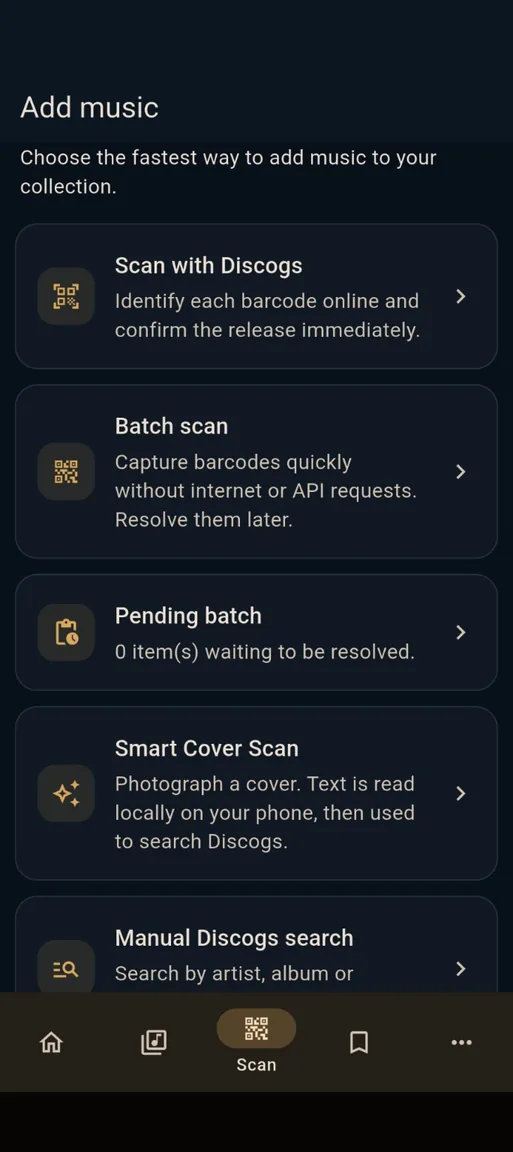
Installez l’application et ouvrez Ajouter de la musique.
Scannez le code-barres ou recherchez manuellement dans Discogs si le code manque.
Vérifiez l’édition précise : pays, année, label et numéro de catalogue peuvent varier.
Renseignez l’état, les notes, le prix d’achat et l’emplacement ; consultez ensuite votre collection.
La démonstration est limitée à 20 articles, y compris les codes de lots en attente. Déverrouillez l’application pour gérer davantage d’articles, selon les conditions d’achat en vigueur.
02 / Musique numérique
Analyser les dossiers MP3 et FLAC
La fonction Musique numérique construit un index local distinct des fichiers déjà présents sur le téléphone, la carte SD ou un disque USB, puis les compare à votre collection physique.
Connectez d’abord le disque USB si nécessaire, et assurez-vous qu’Android le reconnaît.
Ouvrez Plus → Musique numérique → Choisir un dossier ou disque.
Sélectionnez le dossier dans le sélecteur Android et accordez l’accès en lecture ; les sous-dossiers sont également analysés.
Consultez les pistes, albums et artistes, puis filtrez les albums absents de la collection physique.
Utilisez Rechercher une édition physique pour lancer Discogs avec l’artiste et l’album préremplis. Confirmez l’édition avant l’ajout.
Formats : MP3, FLAC, M4A, OGG, OPUS, WAV, APE et AIFF. Si les métadonnées intégrées manquent, les noms de dossiers et fichiers sont utilisés. Vous pouvez relancer l’analyse de la dernière source. Aucun fichier audio n’est copié, effacé, lu ou extrait d’un CD.
03 / Matériel
Quel câble USB utiliser ?
Android doit reconnaître le disque et le rendre accessible via son sélecteur de dossiers. Vérifiez les ports, le câble et les besoins en alimentation.
Téléphone USB-C + disque USB-A : utilisez un adaptateur USB-C vers USB-A OTG ou un hub compatible.
Téléphone USB-C + disque USB-C : utilisez un câble USB-C de données et vérifiez la compatibilité USB hôte.
Ancien téléphone Micro-USB + disque USB-A : utilisez un adaptateur Micro-USB OTG si le téléphone le prend en charge.
Un disque gourmand en énergie peut exiger un hub alimenté ou une alimentation dédiée.
Vérifiez que le disque apparaît dans le gestionnaire de fichiers Android avant de sélectionner son dossier dans Collexall.
Ne formatez jamais un disque invisible sans vérifier le câble, l’OTG, l’alimentation, le système de fichiers et une sauvegarde. La fonction Musique numérique n’extrait pas l’audio d’un lecteur CD/DVD externe.
04 / Appareil photo
Scanner les codes-barres et les pochettes
Choisissez parmi le scan de codes-barres, la capture de lots hors ligne et la reconnaissance de texte sur les pochettes.
Capture réelle d’une version précédente de l’application
Code-barres : ouvrez Ajouter de la musique → Scanner avec Discogs, accordez l’accès à l’appareil photo et évitez les reflets.
Lots hors ligne : ouvrez Scan par lots et appuyez une fois sur le déclencheur pour chaque code. Vous pouvez associer un emplacement au lot.
Une fois connecté à Internet et à Discogs, ouvrez la file d’attente et identifiez les codes enregistrés. Vérifiez les éditions ambiguës.
Smart Cover Scan : photographiez une pochette ou choisissez une photo, corrigez le texte reconnu et recherchez l’édition sur Discogs.
Une pochette ne permet pas d’identifier avec certitude un pressage. Vérifiez pays, année, format, label et numéro de catalogue. Si le recto contient peu de texte, essayez le dos ou la tranche.
05 / Compte connecté
Lier Collexall à Discogs
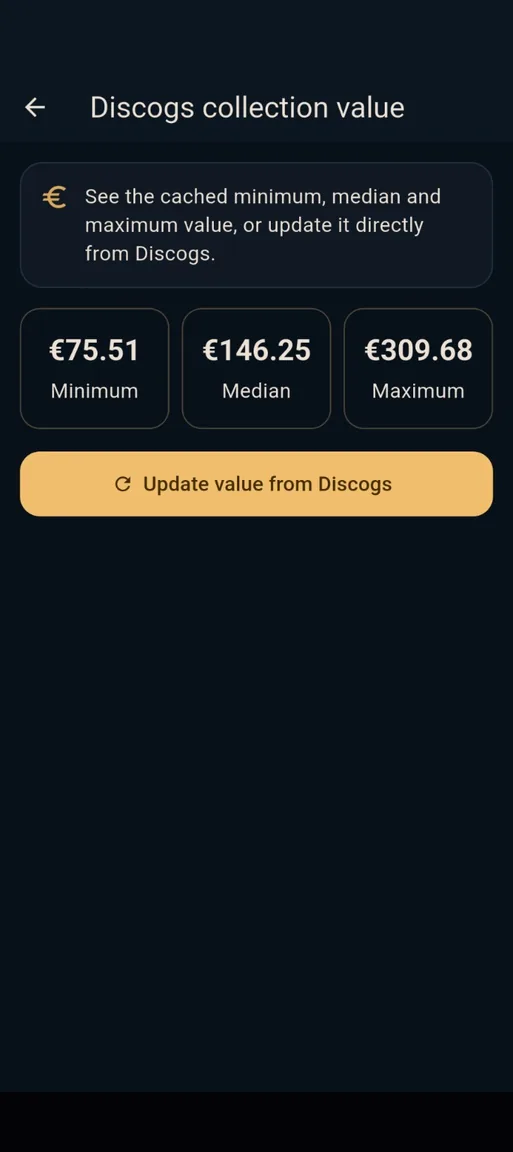
Discogs reste facultatif : la collection principale est locale. La connexion permet la synchronisation et l’importation de la liste d’envies.
Capture réelle d’une version précédente de l’application
Créez un compte Discogs si nécessaire.
Ouvrez Plus → Discogs et synchronisation → Connecter.
Dans le navigateur, connectez-vous à Discogs et autorisez Collexall ; revenez dans l’application et vérifiez votre identifiant.
Avant la première synchronisation dans les deux sens, créez une sauvegarde JSON et vérifiez les deux collections.
Lancez la synchronisation et examinez soigneusement les confirmations de suppression à distance.
Les estimations minimales, médianes et maximales ainsi que la Wantlist dépendent de données externes. Un prix affiché n’est pas une vente garantie. Collexall utilise l’API Discogs sans affiliation ni approbation de Discogs.
06 / Gestion
Organiser, évaluer et vendre
Collexall permet de conserver les informations de chaque exemplaire physique au-delà du titre de l’album.
Indiquez pièce, meuble, étagère, état du disque et de la pochette, prix d’achat et notes.
Gérez prêts, favoris, statistiques et liste d’envies.
Marquez un à un ou en lot les disques à vendre, puis renseignez les prix demandés.
Comparez les annonces eBay actives si besoin : ce sont des prix demandés et non des ventes confirmées.
Exportez un catalogue HTML avec pochettes ou préparez des brouillons CSV pour les plateformes prises en charge.
Vérifiez les champs obligatoires de chaque plateforme avant toute importation. Collexall prépare des brouillons ; elle ne publie pas automatiquement les annonces et n’invente pas les données manquantes.
07 / Vos données
Exporter et sauvegarder
Votre catalogue principal réside sur le téléphone : conservez une sauvegarde indépendante, surtout avant une synchronisation importante.
Ouvrez les fonctions d’importation, d’exportation ou de sauvegarde dans Plus.
Utilisez JSON pour une sauvegarde complète destinée à une restauration ultérieure.
Exportez en CSV pour modifier les données dans un tableur et réimporter les changements avec aperçu.
Produisez un catalogue HTML des articles à vendre, avec pochettes lorsqu’elles existent.
Choisissez l’emplacement d’enregistrement, confirmez la réussite et gardez une deuxième copie ailleurs.
L’index Musique numérique est distinct. La sauvegarde du catalogue physique ne contient pas vos fichiers audio MP3 ou FLAC : sauvegardez-les séparément.
08 / Assistance
Résoudre les problèmes courants
Localisez d’abord la cause : connexion USB, métadonnées, appareil photo ou service en ligne.
Disque invisible : vérifiez son apparition dans Android, la compatibilité OTG, le câble de données, l’alimentation et le système de fichiers.
Albums mal identifiés : corrigez les tags et classez les dossiers Artiste / Album ; les noms sont utilisés quand les tags manquent.
Code illisible : améliorez la lumière, évitez les reflets, ou essayez la recherche manuelle ou la photo de couverture.
Discogs indisponible : vérifiez Internet, l’autorisation et le compte lié. En cas de limite API, conservez les éléments en attente et réessayez ultérieurement.
Ne supprimez pas toute votre collection pour tenter une réparation. Effectuez une sauvegarde JSON avant les modifications importantes.
FAQ
Questions fréquentes
Ai-je besoin d’un scanner externe ?
Non. Collexall utilise l’appareil photo d’un téléphone Android compatible.
Collexall copie-t-elle ou efface-t-elle mes MP3 ?
Non. Musique numérique ne crée qu’un index de métadonnées et ne modifie pas les fichiers.
Puis-je extraire des CD avec un lecteur USB ?
Non. Cette fonction analyse des fichiers audio déjà présents dans des dossiers accessibles sur Android.
Est-ce utilisable hors ligne ?
La collection locale et la capture de codes en lot le sont ; Discogs et les consultations externes nécessitent Internet.
Comment sécuriser une synchronisation Discogs ?
Créez d’abord une sauvegarde JSON et vérifiez les suppressions proposées. Ne comptez pas sur une annulation automatique.
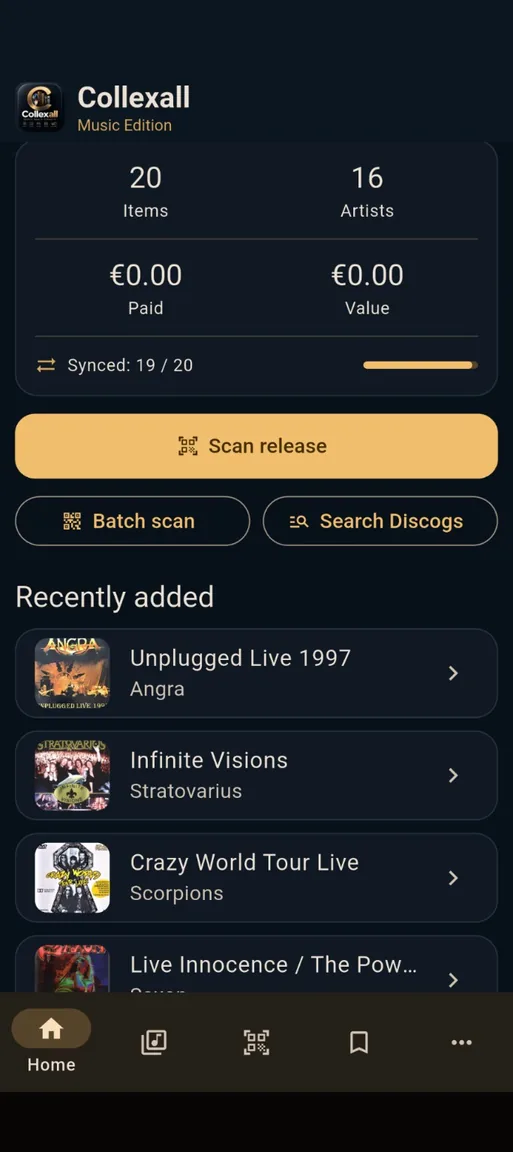 Capture réelle d’une version précédente de l’application