Nessuna guida trovata. Prova a cercare USB, fotocamera o Discogs.
01 / Basi
Inizia a usare Collexall
Collexall — Music Edition cataloga CD, vinili, DVD e Blu-ray musicali su Android. La collezione principale rimane sul dispositivo; le ricerche e le sincronizzazioni online richiedono Internet.
Installa l'app e apri Aggiungi musica.
Scansiona un codice a barre oppure usa la ricerca manuale su Discogs se il codice non è leggibile.
Controlla l'edizione esatta: paese, anno, etichetta e numero di catalogo possono cambiare per lo stesso album.
Registra condizioni, note, prezzo d'acquisto e posizione fisica, quindi consulta la tua collezione.
La versione di prova consente fino a 20 elementi, compresi i codici in attesa nelle scansioni multiple. Per proseguire, sblocca l'app secondo le condizioni d'acquisto disponibili.
02 / Musica digitale
Analizza le cartelle MP3 e FLAC
Musica digitale crea un indice locale separato dei file audio già presenti nel telefono, nella scheda SD o in un'unità USB e confronta gli album con la tua collezione fisica.
Se usi un'unità USB, collegala prima e controlla che Android la riconosca.
Apri Altro → Musica digitale → Scegli cartella/unità musicale.
Seleziona la cartella tramite il selettore Android e concedi il permesso di lettura: vengono analizzate anche le sottocartelle.
Consulta il numero di brani, album e artisti; attiva il filtro Solo album mancanti fisicamente.
Seleziona Trova edizione fisica per cercare su Discogs artista e album precompilati e verificare l'edizione.
Formati indicizzati: MP3, FLAC, M4A, OGG, OPUS, WAV, APE, AIF e AIFF. Quando i tag non sono disponibili, vengono utilizzati i nomi di file e cartelle. È possibile ripetere l'analisi. I file non vengono copiati, riprodotti né cancellati e la funzione non estrae audio dai CD.
03 / Collegamenti
Quale cavo USB scegliere?
L'unità esterna deve essere riconosciuta da Android e disponibile nel suo selettore delle cartelle. Verifica porte, cavo per dati e alimentazione.
Telefono USB-C + unità USB-A: usa un adattatore USB-C/USB-A OTG oppure un hub USB-C compatibile.
Telefono USB-C + unità USB-C: usa un cavo USB-C per dati e verifica il supporto USB host del telefono.
Telefono Micro-USB + unità USB-A: usa un adattatore Micro-USB OTG, se il dispositivo lo supporta.
Alcuni hard disk richiedono un hub alimentato o un alimentatore dedicato.
Controlla prima la presenza del disco nel gestore file Android, quindi seleziona la cartella musicale in Collexall.
Non formattare un disco che Android non vede senza verificare OTG, cavo, alimentazione, filesystem e backup. La funzione Musica digitale non estrae brani da lettori CD/DVD esterni.
04 / Fotocamera
Scansiona codici e copertine
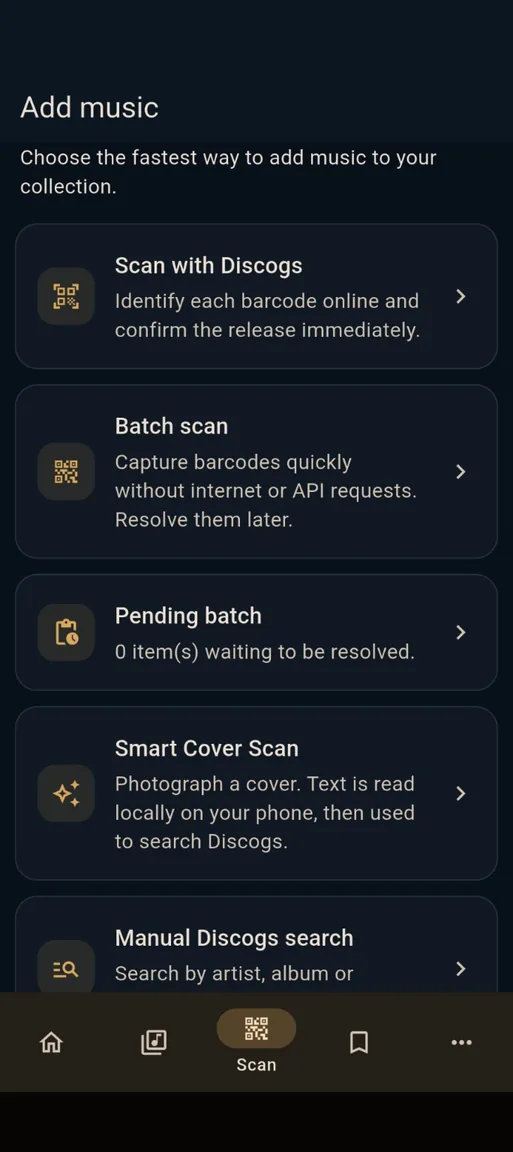
Puoi identificare ogni disco tramite codice a barre, acquisire molti codici offline o leggere il testo della copertina.
Schermata reale di una versione precedente dell'app
Codice a barre: apri Aggiungi musica → Scansione con Discogs, autorizza la fotocamera, evita i riflessi e verifica il risultato.
Lotti offline: apri Scansione multipla e premi il pulsante di acquisizione una volta per ogni codice; puoi impostare la posizione della raccolta.
Con Internet e Discogs collegato, apri i codici in attesa e identifica le edizioni; verifica quelle ambigue.
Smart Cover Scan: fotografa la copertina o scegli un'immagine, correggi il testo riconosciuto e cerca su Discogs.
Una foto della copertina non dimostra l'edizione esatta. Confronta formato, anno, paese, etichetta e numero di catalogo. Se il fronte contiene poco testo, prova il retro o il dorso.
05 / Account
Collega Collexall a Discogs
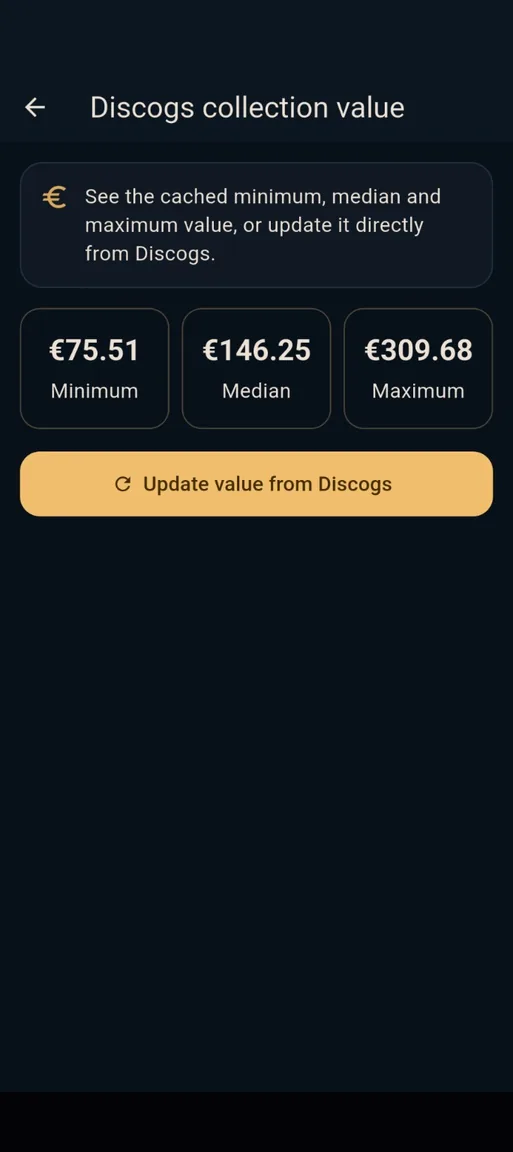
La connessione è facoltativa: la collezione principale resta locale. Discogs abilita la sincronizzazione bidirezionale e l'integrazione della lista desideri.
Schermata reale di una versione precedente dell'app
Se necessario, crea un account Discogs.
Apri Altro → Discogs e sincronizzazione → Connetti.
Accedi a Discogs nel browser, verifica i permessi e autorizza Collexall. Torna all'app e controlla il nome utente.
Prima della prima sincronizzazione bidirezionale, crea un backup JSON e verifica entrambe le collezioni.
Avvia la sincronizzazione e controlla attentamente eventuali conferme di eliminazioni remote.
La lista dei desideri e le indicazioni di prezzo minimo, mediano e massimo provengono da fonti esterne. I prezzi richiesti non garantiscono il ricavo di vendita. Collexall utilizza l'API Discogs senza affiliazione o approvazione ufficiale.
06 / Gestione
Organizza, valuta e vendi
Registra ogni copia fisica con dati personali, posizione e stato invece di conservare soltanto i titoli degli album.
Registra stanza, mobile, ripiano, condizioni del supporto e della custodia, acquisti e note.
Gestisci prestiti, preferiti, statistiche e lista dei desideri.
Contrassegna singolarmente o in gruppo gli articoli in vendita, indicando il prezzo richiesto.
Confronta gli annunci eBay attivi se utile: rappresentano prezzi richiesti, non vendite confermate.
Esporta un catalogo HTML con copertine o prepara bozze CSV per le piattaforme supportate.
Verifica i campi obbligatori delle piattaforme prima di importare. Collexall prepara bozze, non pubblica automaticamente gli annunci e non inventa dati mancanti.
07 / Portabilità
Esporta e proteggi la collezione
Poiché i dati principali sono sul dispositivo, conserva un backup esterno prima di operazioni importanti.
Apri le funzioni di importazione, esportazione o backup in Altro.
Usa JSON per eseguire un backup completo e ripristinare la collezione.
Usa CSV per modificare dati in un foglio di calcolo e reimportare le modifiche con anteprima.
Usa HTML per creare un catalogo di vendita con le copertine disponibili.
Scegli dove salvare il file, attendi la conferma e conserva una seconda copia separata.
L'indice di Musica digitale è separato: il backup della collezione fisica non comprende i file MP3 e FLAC originali. Salvali separatamente.
08 / Supporto
Risolvi i problemi comuni
Individua se il problema riguarda USB, tag musicali, fotocamera o servizi online.
USB non visibile: controlla se Android vede il disco e verifica OTG, cavo dati, alimentazione e filesystem.
Album identificati male: correggi i tag e organizza le cartelle Artista / Album; se mancano i tag, vengono usati i nomi.
Codice illeggibile: migliora la luce, evita riflessi oppure prova la ricerca manuale o la foto della copertina.
Errore Discogs: controlla Internet, permessi e account. Se raggiungi il limite API, conserva i codici in attesa e riprova più tardi.
Non cancellare l'intera collezione per risolvere un problema. Crea prima un backup JSON.
FAQ
Domande frequenti
Serve uno scanner esterno?
No. Basta la fotocamera di un telefono Android compatibile.
L'app copia o cancella gli MP3?
No. Musica digitale crea soltanto un indice dei metadati senza modificare i file.
Posso estrarre musica da un CD con un lettore USB?
No. Questa funzione indicizza file audio già esistenti in cartelle accessibili da Android.
L'app funziona senza Internet?
La collezione locale e la scansione multipla offline sì; Discogs e le ricerche esterne no.
Come proteggo la sincronizzazione Discogs?
Crea un backup JSON e controlla le eliminazioni proposte. Non fare affidamento su un annullamento automatico.
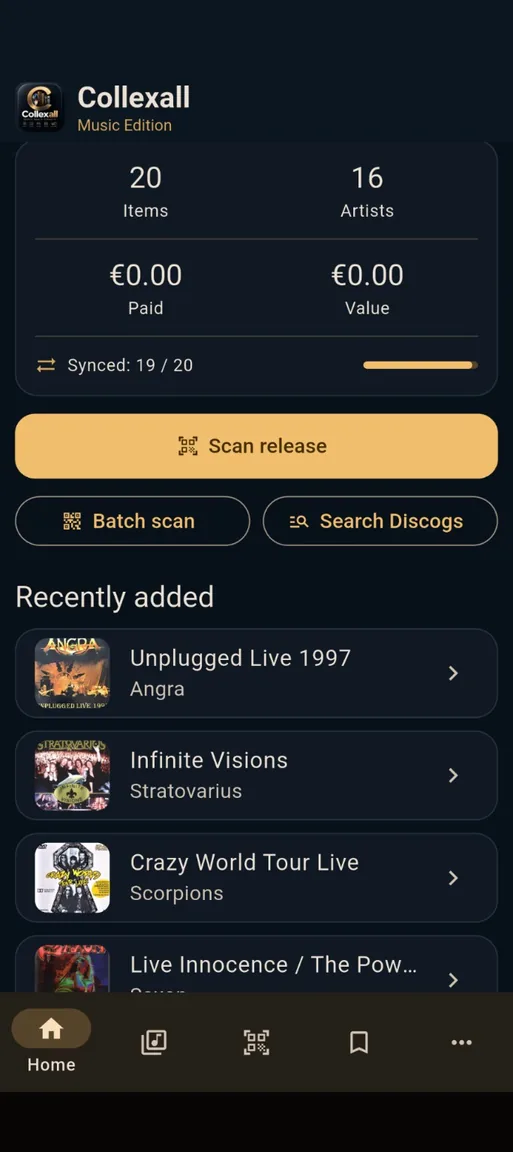 Schermata reale di una versione precedente dell'app