Geen handleidingen gevonden. Probeer USB, camera of Discogs.
01 / Basis
Aan de slag met Collexall
Met Collexall — Music Edition catalogiseer je cd's, vinylplaten, muziek-dvd's en blu-rays op Android. Je hoofdcollectie wordt lokaal opgeslagen; voor online zoeken en synchroniseren is internet nodig.
Installeer de app en open Muziek toevoegen.
Scan een streepjescode of zoek handmatig via Discogs als de code ontbreekt.
Controleer de exacte uitgave: land, jaar, platenlabel en catalogusnummer kunnen verschillen.
Voeg de staat, aankoopprijs, opmerkingen en opslaglocatie toe en bekijk je collectie.
De proefversie is beperkt tot 20 items, inclusief nog niet verwerkte batchcodes. Voor meer items moet je de app ontgrendelen volgens de geldende aankoopvoorwaarden.
02 / Digitale muziek
MP3- en FLAC-mappen analyseren
Digitale muziek maakt een aparte lokale index van audiobestanden die al op je telefoon, SD-kaart of USB-schijf staan en vergelijkt albums met je fysieke collectie.
Sluit zo nodig eerst de USB-schijf aan en controleer of Android deze herkent.
Open Meer → Digitale muziek → Muziekmap/schijf kiezen.
Selecteer de map in de Android-mapkiezer en geef leestoegang. Ook onderliggende mappen worden gescand.
Bekijk aantallen nummers, albums en artiesten en schakel Alleen fysiek ontbrekende albums in.
Tik op Fysieke uitgave zoeken om een vooraf ingevulde Discogs-zoekopdracht te starten. Controleer de uitgave voordat je deze toevoegt.
Ondersteunde formaten: MP3, FLAC, M4A, OGG, OPUS, WAV, APE en AIFF. Als tags ontbreken, gebruikt de app map- en bestandsnamen. Je kunt de laatste bron opnieuw scannen. Audiobestanden worden niet gekopieerd, verwijderd of afgespeeld; audio-cd's rippen wordt niet ondersteund.
03 / Aansluiten
Welke USB-kabel heb ik nodig?
Android moet je externe schijf herkennen en via de mapkiezer beschikbaar stellen. Controleer de aansluitingen, datakabel en voeding.
USB-C-telefoon met USB-A-schijf: gebruik een USB-C-naar-USB-A-OTG-adapter of geschikte USB-C-hub.
USB-C-telefoon met USB-C-schijf: gebruik een USB-C-datakabel en controleer USB-host-ondersteuning.
Micro-USB-telefoon met USB-A-schijf: gebruik een Micro-USB-OTG-adapter als je telefoon dit ondersteunt.
Sommige externe harde schijven vereisen een gevoede USB-hub of eigen voeding.
Zoek de schijf eerst op in de Android-bestandsbeheerder en kies daarna de muziekmap in Collexall.
Formatteer een onzichtbare schijf niet voordat je OTG, kabel, voeding, bestandssysteem en back-up hebt gecontroleerd. Digitale muziek kan geen nummers van een externe cd/dvd-speler rippen.
04 / Camera
Streepjescodes en hoezen scannen
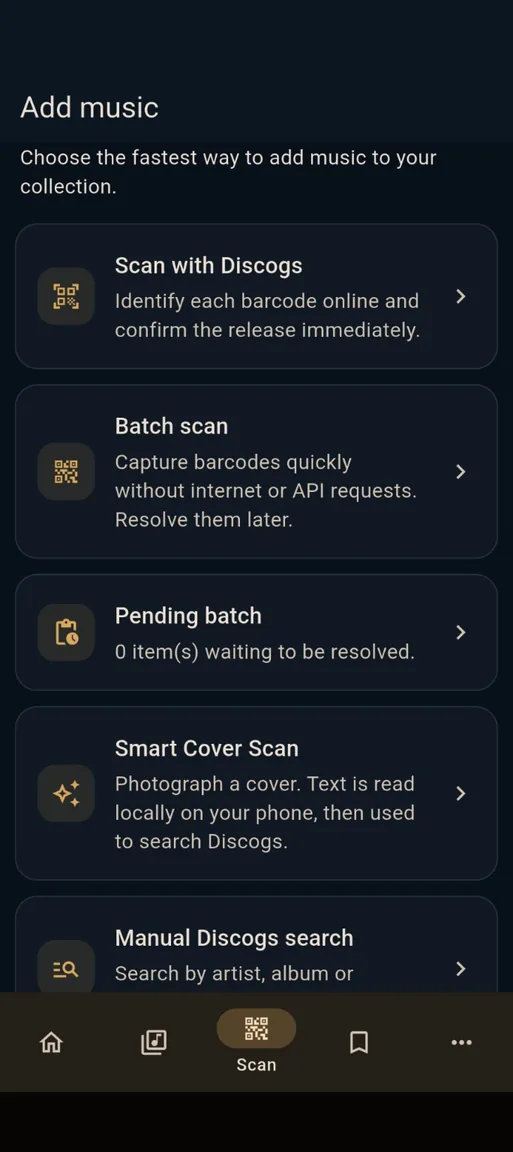
Kies uit direct scannen, meerdere codes offline verzamelen of tekstherkenning van een albumhoes.
Echte schermafbeelding van een eerdere appversie
Streepjescode: open Muziek toevoegen → Scannen met Discogs, geef cameratoestemming, vermijd reflecties en controleer de voorgestelde uitgave.
Offline batchscan: open Batchscan, kies eventueel een opslaglocatie en druk één keer op de opnameknop voor elke code.
Ga later online, verbind Discogs en open de wachtrij om de codes op te lossen. Controleer twijfelachtige uitgaven.
Smart Cover Scan: fotografeer de albumhoes of kies een bestaande foto, corrigeer herkende tekst en zoek op Discogs.
Een hoesfoto bevestigt niet de exacte persing. Controleer formaat, jaar, land, label en catalogusnummer. Probeer bij weinig tekst de rug of achterkant.
05 / Koppeling
Collexall met Discogs verbinden
Discogs is optioneel: je hoofdcollectie blijft op je toestel. De koppeling biedt tweerichtingssynchronisatie en ondersteuning voor de verlanglijst.
Echte schermafbeelding van een eerdere appversie
Maak zo nodig een Discogs-account aan.
Open Meer → Discogs en synchronisatie → Verbinden.
Log in via de browser, bekijk de machtigingen en geef Collexall toegang. Ga terug naar de app en controleer je gebruikersnaam.
Maak vóór de eerste tweerichtingssynchronisatie een JSON-back-up. Controleer beide collecties.
Start de synchronisatie en bekijk bevestigingen voor verwijderingen op afstand zorgvuldig.
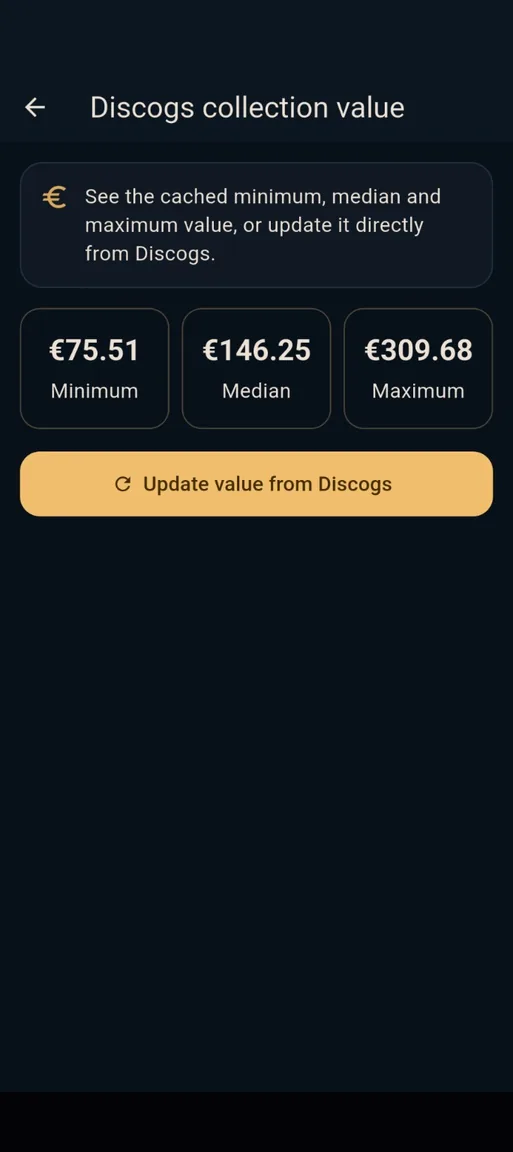
De verlanglijst en minimum-, mediaan- en maximumprijzen zijn afhankelijk van externe gegevens. Vraagprijzen garanderen geen verkoopprijs. Collexall gebruikt de Discogs-API maar is niet verbonden aan of goedgekeurd door Discogs.
06 / Organiseren
Beheren, waarderen en verkopen
Leg informatie vast over elk fysiek exemplaar, niet alleen over de albumtitel.
Noteer kamer, meubel en plank, de staat van drager en hoes, aankoopgegevens en opmerkingen.
Beheer uitleningen, favorieten, statistieken en je verlanglijst.
Markeer items afzonderlijk of in bulk voor verkoop en vul vraagprijzen in.
Vergelijk desgewenst actieve eBay-aanbiedingen: dit zijn vraagprijzen, geen afgeronde verkopen.
Exporteer een HTML-verkoopcatalogus met hoezen of maak concept-CSV's voor ondersteunde platforms.
Controleer verplichte velden voordat je een CSV bij een verkoopplatform importeert. Collexall maakt concepten, publiceert geen advertenties automatisch en verzint geen ontbrekende gegevens.
07 / Veilig bewaren
Exporteren en back-ups maken
Omdat de hoofdcollectie op je telefoon staat, is een aparte back-up belangrijk, vooral voordat je veel gegevens wijzigt.
Open de import-, export- of back-upfunctie onder Meer.
Gebruik JSON om de collectie veilig te stellen en later te herstellen.
Gebruik CSV om gegevens in een spreadsheet te bewerken en met voorbeeldweergave terug te importeren.
Maak met HTML een catalogus van aangeboden items, inclusief beschikbare hoezen.
Kies de opslaglocatie, controleer de opslagbevestiging en bewaar een tweede kopie elders.
De digitale muziekindex staat los van de fysieke collectie. De back-up bevat niet je oorspronkelijke MP3- of FLAC-bestanden. Maak daarvan apart een back-up.
08 / Hulp
Veelvoorkomende problemen oplossen
Bepaal eerst of het probleem ligt bij USB, tags, de camera of een online dienst.
USB niet zichtbaar: controleer de Android-bestandsbeheerder, OTG-ondersteuning, datakabel, voeding en bestandssysteem.
Verkeerde albums: corrigeer tags en gebruik de mapstructuur Artiest / Album; zonder tags worden namen gebruikt.
Code onleesbaar: zorg voor beter licht zonder reflecties en gebruik eventueel handmatig zoeken of een hoesfoto.
Discogs-fout: controleer internet, toestemming en koppeling. Bij een API-limiet kun je de wachtende codes bewaren en later opnieuw proberen.
Verwijder niet je hele collectie als eerste stap bij het oplossen van een probleem. Maak eerst een JSON-back-up.
FAQ
Veelgestelde vragen
Heb ik een losse barcodescanner nodig?
Nee. Collexall gebruikt de camera van een geschikte Android-telefoon.
Kopieert of verwijdert Collexall mijn MP3's?
Nee. Digitale muziek maakt alleen een lokale metadata-index en wijzigt de bestanden niet.
Kan ik via USB audio-cd's rippen?
Nee. Deze functie indexeert bestaande audiobestanden in voor Android toegankelijke mappen.
Werkt de app zonder internet?
Je lokale collectie en offline batchscan wel; Discogs en externe prijsopvragingen niet.
Hoe voorkom ik ongewenste Discogs-wijzigingen?
Maak vóór synchronisatie een JSON-back-up en controleer verwijderbevestigingen. Vertrouw niet op automatisch ongedaan maken.
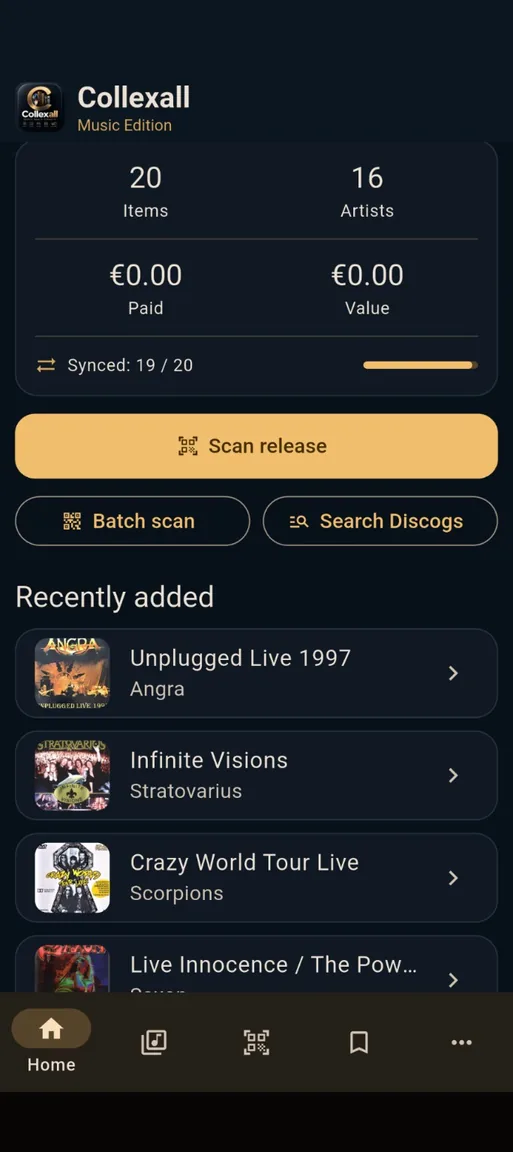 Echte schermafbeelding van een eerdere appversie