Aprende a digitalizar álbuns, ligar discos USB, identificar edições, sincronizar com o Discogs e organizar a tua coleção. Instruções práticas baseadas nas funcionalidades reais da Collexall.
Nenhum guia encontrado. Experimenta pesquisar «USB», «câmara» ou «Discogs».
01 / Essencial
Começar a utilizar a Collexall
A Collexall — Music Edition permite catalogar CDs, vinis, DVDs e Blu-rays musicais no Android. A coleção principal é guardada localmente. As pesquisas de edições, sincronização de contas e consultas de mercado utilizam a Internet quando necessárias.
Instala a aplicação e abre a opção Adicionar música.
Escolhe a leitura do código de barras com o Discogs ou, se o artigo não tiver código legível, a pesquisa manual.
Confirma a edição exata: país, ano, editora e número de catálogo podem variar para um mesmo álbum.
Regista o estado de conservação, valor de compra, notas e localização física.
Consulta a coleção para pesquisar e filtrar os teus artigos.
Versão de demonstração: permite até 20 artigos, incluindo os códigos guardados em lotes pendentes. Para ultrapassar esse limite é necessário desbloquear a aplicação. Consulta o ecrã de compra para conhecer as condições em vigor.
02 / Música digital
Analisar pastas de MP3 e FLAC
A função Música Digital cria um índice local separado com as músicas que já estão no telemóvel, cartão SD ou disco externo. Permite descobrir quais os álbuns digitais que também tens na tua coleção física.
Pasta no telemóvel, SD ou USB→Ler metadados→Agrupar álbuns→Comparar suportes físicos
Como analisar uma pasta
Se os ficheiros estiverem num disco USB, liga-o primeiro ao Android. Consulta o guia de cabos.
Abre Mais → Música Digital.
Carrega em Escolher pasta / disco de música. Abre-se o seletor de pastas do Android.
Seleciona a pasta com os ficheiros áudio e concede acesso. A Collexall lê a pasta escolhida e as suas subpastas, sem pedir acesso irrestrito ao armazenamento.
Aguarda a conclusão. São apresentados os totais de faixas, álbuns e artistas.
Pesquisa por artista ou álbum ou ativa Só os que faltam fisicamente para identificar álbuns digitais que não aparecem na tua coleção física.
Escolhe Procurar edição física para abrir uma pesquisa Discogs com o artista e álbum preenchidos. Confirma a edição antes de adicioná-la à coleção.
São indexados MP3, FLAC, M4A, OGG, OPUS, WAV, APE, AIF, AIFF e AIFC. A aplicação lê os metadados incorporados; quando estes faltam, recorre aos nomes dos ficheiros e pastas. Para repetir a análise, utiliza Voltar a analisar a última origem.
Atenção: a Collexall indexa ficheiros já existentes, mas não extrai música de CDs, não reproduz o áudio e não copia nem elimina os ficheiros. A comparação digital/físico baseia-se no artista e no título do álbum, não na confirmação automática da edição exata.
Como organizar as pastas para melhorar os resultados?
Uma estrutura como Música / Artista / Álbum / faixas numeradas, acompanhada de tags bem preenchidas, facilita a identificação quando faltam metadados.
Se eliminar um álbum do índice digital, perco os MP3?
Não. Apenas é eliminada a entrada do índice da Collexall. Os ficheiros de música mantêm-se na localização original.
03 / Ligações
Que cabos utilizar para ligar um disco externo?
Se o Android reconhecer o disco, podes analisar diretamente a pasta de música sem teres de copiar toda a biblioteca para o telemóvel. O importante é a compatibilidade da porta, do cabo ou adaptador e da alimentação do disco.
Telemóvel USB-C + disco USB-A
→Adaptador USB-C OTG→
Utiliza um adaptador USB-C para USB-A com suporte OTG ou um hub USB-C compatível.
Ligação comum nos Android atuais
Telemóvel USB-C + disco USB-C
→Cabo USB-C de dados→
Um disco ou caixa externa USB-C compatível poderá ligar diretamente, desde que o telemóvel suporte USB host e o cabo transfira dados.
Confirma as especificações dos dispositivos
Telemóvel Micro-USB + disco USB-A
→Adaptador Micro-USB OTG→
Utiliza um adaptador Micro-USB OTG, se o telemóvel antigo tiver suporte para esta função.
Telemóveis Android mais antigos
Passo a passo
Liga o disco ao telemóvel com o adaptador apropriado. Um disco de elevado consumo pode exigir um hub alimentado externamente ou uma fonte própria.
Confirma primeiro a ligação no gestor de ficheiros do Android ou na aplicação Files da Google.
Na Collexall, abre Mais → Música Digital → Escolher pasta / disco de música.
No seletor do Android, escolhe o dispositivo USB e depois a pasta que contém a música.
Mantém o disco ligado durante a análise.
Não formates um disco só porque não aparece no Android. Confirma o suporte OTG, se o cabo transmite dados, a alimentação disponível e a compatibilidade do sistema de ficheiros. Formatar pode destruir a biblioteca.
Um disco externo com MP3 ou FLAC não é a mesma coisa que um leitor externo de CDs/DVDs. A função Música Digital trabalha com ficheiros existentes em pastas disponibilizadas pelo Android; não extrai áudio de discos físicos.
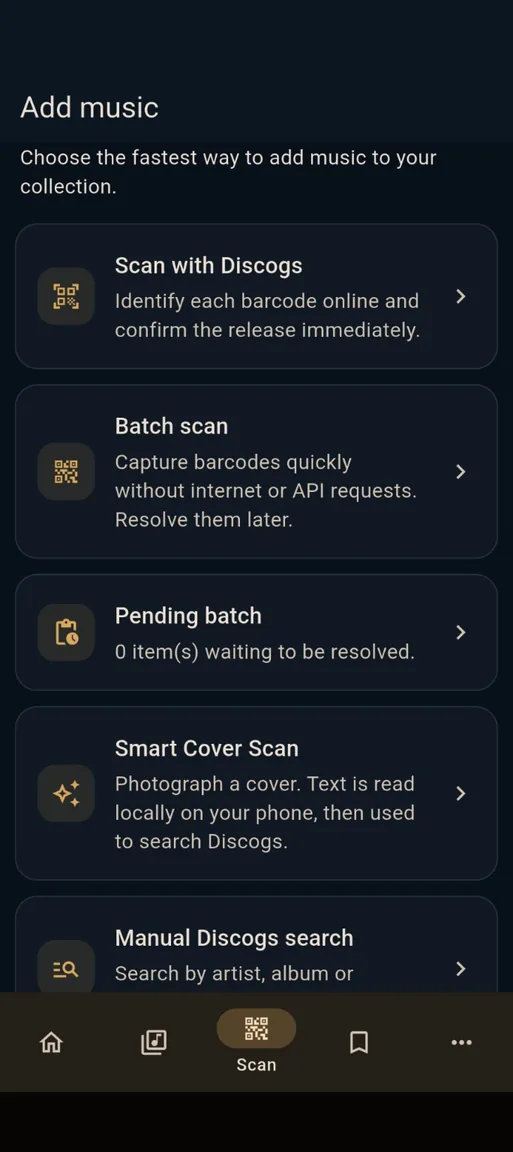
A Collexall disponibiliza três formas principais de identificação pela câmara: leitura de códigos de barras, leitura em lote e Smart Cover Scan.
No menu Adicionar música, escolhe o método adequado à edição. Captura de uma versão anterior.
Opção A · Ler o código de barras
Abre Adicionar música → Digitalizar com Discogs.
Autoriza o acesso à câmara, quando solicitado pelo Android.
Enquadra o código de barras e evita reflexos na caixa.
Confirma a edição encontrada, verificando país, editora e número de catálogo.
Opção B · Digitalizar uma estante sem Internet
Abre Adicionar música → Digitalização em lote.
Define a localização física, se necessário, e aponta a câmara ao primeiro código.
Carrega no botão de captura para guardar um código. Cada novo código exige um novo toque.
Quando tiveres Internet e a conta Discogs ligada, abre o lote pendente e identifica as edições guardadas. Revê os resultados que exijam confirmação.
Opção C · Fotografar a capa
Abre Adicionar música → Smart Cover Scan.
Fotografa a capa com boa iluminação ou escolhe uma fotografia existente.
A aplicação lê localmente o texto da capa e, quando disponível, também apresenta correspondências visuais.
Corrige a pesquisa, se necessário, e confirma a edição através dos resultados Discogs.
Dica: uma fotografia da capa não confirma uma edição específica. Para discos raros, verifica sempre ano, formato, país, editora e número de catálogo. Se a capa não tiver texto suficiente, experimenta a lombada ou a contracapa.
05 / Integração
Ligar a Collexall à tua conta Discogs
A ligação ao Discogs é opcional. A tua coleção local continua a ser a base da Collexall; a conta online permite identificação, sincronização e consulta de outras informações.
Na Collexall, abre Mais → Discogs e sincronização.
Carrega em Ligar. Abre-se a página de autorização Discogs no navegador.
Inicia sessão e revê as permissões pedidas. Autoriza a aplicação, se concordares.
Regressa à Collexall. A ligação fica concluída e deverá aparecer o nome do utilizador Discogs.
Confirma os dados da coleção e utiliza Sincronizar quando pretenderes alinhar os dois catálogos.
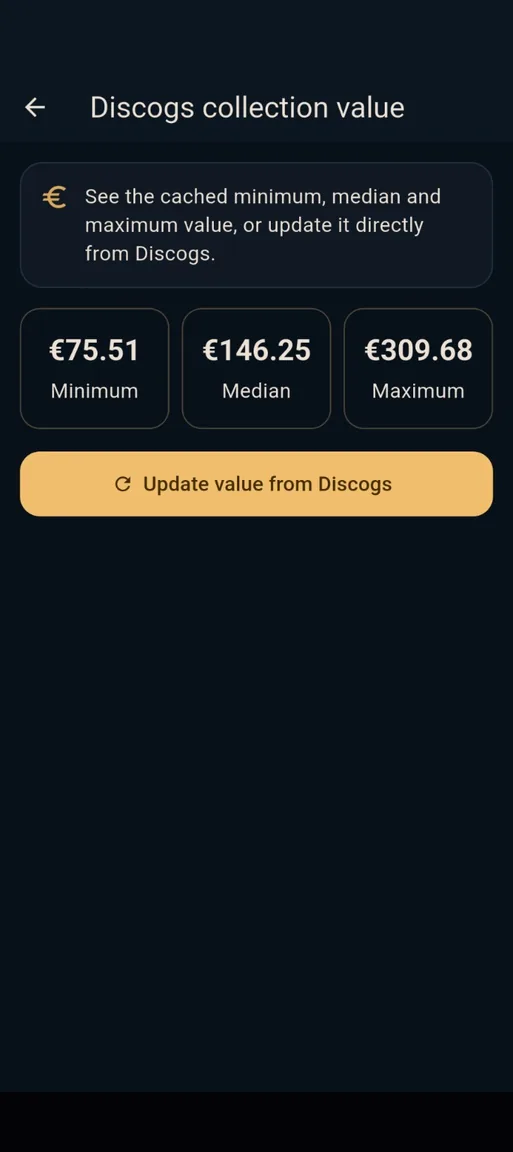
O Discogs permite consultar indicações de valor mínimo, mediano e máximo. Captura de uma versão anterior.
Antes da primeira sincronização bidirecional: cria uma cópia JSON, revê a coleção Discogs e confirma cuidadosamente qualquer proposta de eliminação remota. A sincronização pode alterar dados dos dois lados. As indicações de mercado não garantem o valor efetivo de venda.
A integração com a Wantlist permite acompanhar edições que procuras. Podes desligar a conta na aplicação e gerir permissões no Discogs em Account Settings → Applications.
A Collexall utiliza a API Discogs, mas não é afiliada, patrocinada nem recomendada pelo Discogs.
06 / Gestão da coleção
Organizar, avaliar e preparar vendas
A Collexall organiza cada exemplar físico, não apenas os títulos dos álbuns.
Organização
Localização: regista divisão, móvel e prateleira.
Conservação e notas: guarda o estado do disco e da capa, dados de compra e comentários.
Empréstimos: acompanha os artigos emprestados e a sua devolução.
Estatísticas: analisa artistas, décadas, países e formatos.
Lista de desejos: acompanha os discos que ainda procuras, com ou sem ligação ao Discogs.
Preparar um catálogo de vendas
Marca individualmente ou em lote os artigos que pretendes vender.
Regista os preços pretendidos e estados de conservação. Podes consultar anúncios ativos no eBay como referência, sabendo que são preços pedidos, não vendas confirmadas.
Exporta um catálogo HTML com capas ou ficheiros CSV de preparação para plataformas.
Revê os alertas de campos em falta antes da exportação. A Collexall não inventa preços ou estados de conservação.
Verifica os requisitos da plataforma antes de importar ou publicar. A Collexall prepara ficheiros, mas não publica anúncios automaticamente.
O fluxo de exportação inclui destinos como eBay, Discogs, Shopify, WooCommerce, PrestaShop, EIL e CSV genérico.
07 / Dados pessoais
Exportar e guardar cópias de segurança
A coleção principal é guardada no dispositivo. Por isso, uma cópia de segurança independente é essencial.
JSON: cria uma cópia da base da coleção para posterior restauro.
CSV: exporta para uma folha de cálculo, edita os dados e volta a importar, com pré-visualização das alterações e identificadores dos exemplares.
HTML: publica um catálogo independente dos artigos marcados para venda, com imagens quando disponíveis.
CSV para plataformas: prepara rascunhos para os destinos suportados, revendo os campos obrigatórios antes de os importar.
Abre Mais e entra nas opções de exportação ou cópia de segurança.
Escolhe o formato e a pasta de destino no seletor do Android.
Confirma que a gravação terminou e guarda uma segunda cópia noutro dispositivo ou local fiável.
Antes de alterações importantes ou da primeira sincronização bidirecional, cria uma nova cópia JSON.
Nota: o índice de Música Digital é separado. Exportar a coleção física não transfere os MP3 e FLAC originais. Esses ficheiros necessitam de uma cópia de segurança própria.
08 / Apoio
Resolver problemas frequentes
O disco USB não aparece
Confirma primeiro se o Android o reconhece no gestor de ficheiros. Verifica a compatibilidade OTG, o cabo de dados, a alimentação do disco e o sistema de ficheiros. Não formates sem uma cópia verificada. A Collexall só pode analisar localizações disponibilizadas pelo seletor de pastas do Android.
Os álbuns digitais aparecem com nomes errados
Revê as tags e organiza as pastas por Artista / Álbum. Quando não consegue ler os metadados, a Collexall utiliza os nomes dos ficheiros e pastas. A comparação digital/físico não identifica automaticamente prensagens específicas.
A câmara não consegue ler um código de barras
Melhora a iluminação, evita reflexos, limpa a caixa e enquadra o código. Se estiver danificado, utiliza a pesquisa manual ou a leitura inteligente da capa.
O Discogs não liga ou não sincroniza
Confirma a ligação à Internet, atualiza a aplicação, regressa à Collexall depois de aprovares a autorização e verifica se a conta aparece ligada. Os limites da API Discogs podem adiar a identificação de um lote grande. Mantém os artigos pendentes e volta a tentar mais tarde.
Porque é que os preços eBay diferem das estimativas?
Os anúncios ativos apresentam os valores pedidos pelos vendedores, não vendas concretizadas. A edição, condição, país e portes podem alterar significativamente a comparação.
Respostas rápidas
Perguntas frequentes
É necessário comprar um leitor de códigos de barras?
Não. A Collexall utiliza a câmara do telemóvel Android compatível.
Posso analisar um disco externo sem copiar os MP3?
Sim, desde que o Android reconheça o disco e disponibilize a pasta no seletor. A aplicação lê os metadados e não copia nem apaga os ficheiros áudio.
Posso ligar um leitor externo de CDs para extrair música?
Não através da função Música Digital, que indexa ficheiros áudio existentes numa pasta Android. Não é uma ferramenta para extrair música de CDs.
A aplicação funciona sem Internet?
A coleção guardada localmente e a captura de códigos em lote funcionam sem Internet. As pesquisas Discogs, sincronização de contas e consultas externas de mercado precisam de ligação.
É possível desfazer automaticamente uma sincronização?
Não deves contar com essa possibilidade. Faz uma cópia JSON antes da sincronização e revê todas as propostas de eliminação remota.
Referências oficiais
Ligações USB e seleção de pastas: Ajuda do Files da Google · Android Developers. Permissões Discogs: Ajuda Discogs. Funcionalidades descritas com base no código da aplicação e no site oficial Collexall; a compatibilidade pode variar por dispositivo.
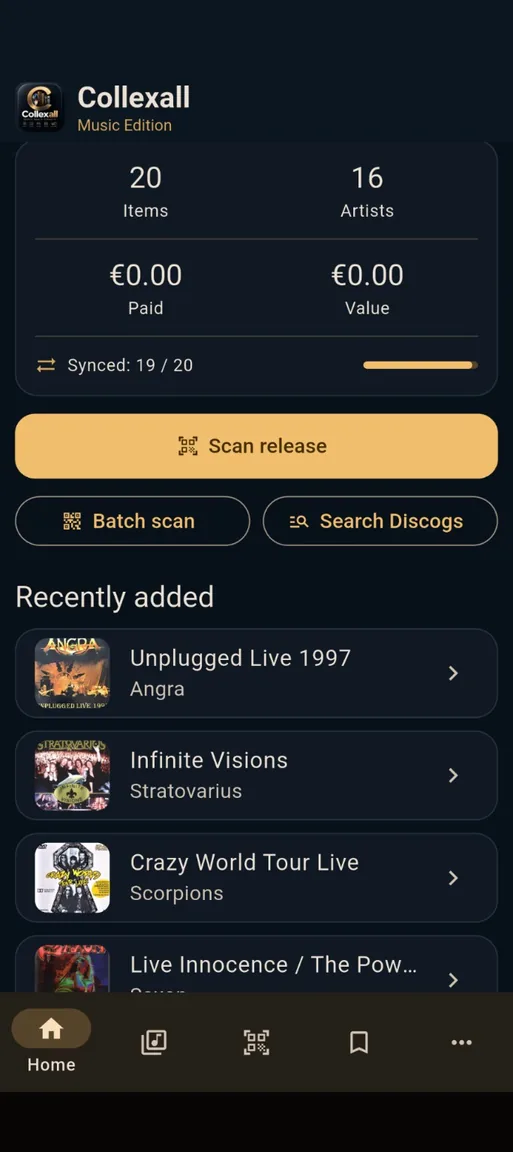 Captura real de uma versão anterior da aplicação